El Mundial United 2026 en 4K solo por Tigo Sports para One TV Android 2.0
Recuerda que únicamente con el servicio de One TV 2.0 podrás disfrutar el Mundial de United 2026 en resolución 4K
¿Qué es 4K?
4K o UHD tiene el doble de densidad de pixels que HD (alta defición). Cuanto mayor sea la densidad de píxeles, mayor será el nivel de detalle de la imagen.
¿Qué necesito para ver los partidos en 4K?
El contenido en resolución 4K estará disponible únicamente para los Partidos del Mundial
United 2026 con el servicio de One TV 2.0
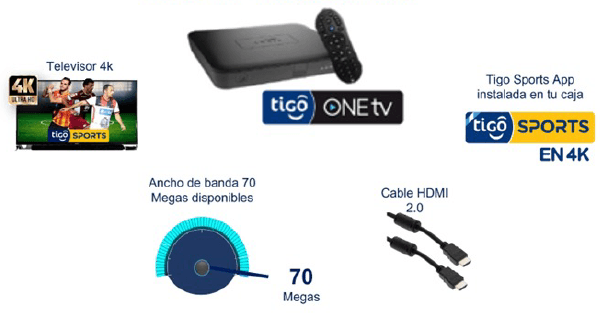
Para disfrutar de los partidos en 4K necesitas:
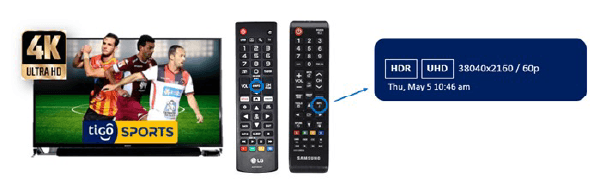
¿Cómo se si mi TV es 4K?
Para saber si tu TV es 4K, selecciona en tu control “info”, aparecerá la resolución y debe ser HDR UHD 3840 X 2160/60P o revisa las especificaciones del modelo de tu TV.
¿Cómo puedo ver el Mundial de United 2026 en resolución 4K con mi One TV 2.0?
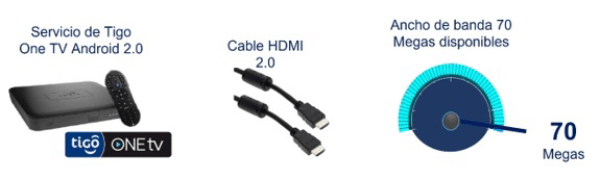
- Con tu servicio One TV 2.0 tendrás gratis el acceso a los partidos del Mundial United 2026 en los canales de TV de Tigo Sports y en el App Tigo Sports de TV y Smartphone.
- Todos los servicios de One TV 2.0 tienen por lo menos un ancho de banda de 70 megas disponibles, para tener la mejor experiencia del Mundial en 4K, te recomendamos no tener más dispositivos conectados a tu Internet al mismo tiempo.
- Todos los servicios de One TV 2.0 se entregan con un cable HDMI 2.0 que te permitirá ver el contenido en resolución 4K.
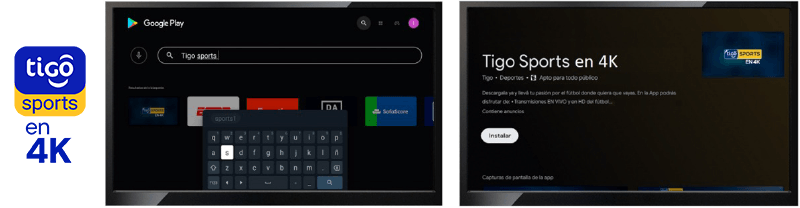
¿Cómo instalar Tigo Sports App en mi TV, para ver el Mundial en 4k?
Las cajas más recientes ya traen la aplicación de Tigo Sports Instalada. Si tu caja no la trae instalada, puedes ingresar a Google Play desde tu caja e instalarla. Encuentrala como Tigo Sports Guatemala en 4K, tiene una banderita de Guatemala.
¿Cómo me registro a Tigo Sports App desde mi caja de TV?
- Abre Tigo Sports App en tu TV y selecciona la opción “INGRESA”.
- Escanea el Código QR con la cámara de tu Teléfono o ingresa el link en tu Teléfono en un navegador (Chrome, Edge o Safari)
-
En tu TV aparecerá una pantalla con un código de 8 digitos en la esquina, ese Código deberás ingresarlo en la página que abrirá en tu Teléfono.
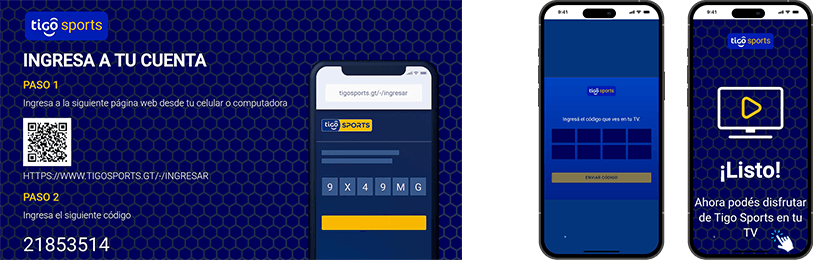
- Se abrirá la pantalla de Registro, selecciona la opción “CORREO Y CONTRASEÑA” en donde debes ingresar con tu Cuenta Tigo y Listo! Selecciona la opción “INGRESA” para continuar.
- Si aun no tienes una Cuenta Tigo, selecciona “CREAR CUENTA” en el texto inferior "Tienes un plan residencial y no tienes cuenta Tigo" e ingresa los datos solicitados. Toma en cuenta utilizar un correo activo ya que te llegará un código de verificación a ese correo. Debes asociar tu servicio Residencial a tu Cuenta de Tigo con el DPI del titular del servicio o con el Código de Cliente y Anexo del servicio que aparecen en la factura.
¡Toma en cuenta lo siguiente!
- Solamente con tu One TV 2.0 podrás ver el Mundial de United 2026 en resolución 4K. Los usuarios con otros servicios Residenciales de TV podrán ver el Mundial de United 2026 en resolución HD en los canales de TV de Tigo Sports y en el App Tigo Sports para Teléfonos.
- Si intentas ver un partido 4K en tu Teléfono, puede que no tengas una buena experiencia ya que muy pocos Teléfonos soportan contenido 4K. También es importante que sepas que la reproducción en 4K consume el doble de megas que a reproducción en HD.
- Si no recuerdas la contraseña de tu Cuenta Tigo, puedes seleccionar la opción “¿Olvidaste tu contraseña?” que aparece en la página de registro, para que recibas un correo electrónico con los pasos para reiniciar tu contraseña.
- ¡Recuerda que solo en Tigo Sports podrás ver EN VIVO todos los partidos del Mundial de United 2026! Encuentra aquí el calendario para todos los partidos
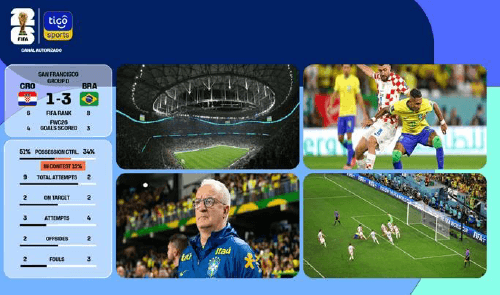
NUEVA EXPERIENCIA MULTICÁMARA POR TIGO SPORTS APP
Para el Mundial FIFA 2026, en Tigo Sports App podrás ver En Vivo TODOS los partidos, en Pantalla completa y también en experiencia Multicámara!
Para disfrutar la experiencia Multicámara, selecciona el Partido que deseas ver y en la parte inferior del la pantalla encontrarás la sección de
CÁMARAS en donde puedes cambiar la reproducción a Pantalla Principal o a MULTICÁMARA!